
Cara membuat email google mail (Gmail) untuk youtube dan apps gratis - Manfaat mempunyai akun di google ini sangat banyak sekali, salah satunya adalah akun ini syarat utama yang harus dimiliki bila anda suatu saat ingin membuat sebuah blog di blogger, dan bukan itu saja sob, karena sekarang ini google mempunyai banyak layanan yang sangat luar biasa seperti: +You, Search, images, Maps, Play, YouTube, Drive, Calendar, Translate, dan masih banyak lagi yang lainnya tentunya semua demi kenyamanan hidup anda. maka dari itu bila anda selalu online diinternet jangan sampai anda tidak mempunyai akun google ini karena di jamin 100% GRATIS.!!!. Ok untuk sekarang bagi saudara yang masih kebingungan dalam membuat akun digmail ini silahkan simak panduannya di bawah ya...

Google, mail

Langkah Mudah Buat/Daftar Account Google (Gmail)


1. Silahkan masukkan alamat www.gmail.com ke browser lalu tekan enter atau anda bisa langsung klik DISINI, dan dibawah ini adalah contoh tampilan gambar halan utama dari GMAIL.COM.

google daftar mail gmail
2. Lalu langsung anda klik tulisan BUAT AKUN untuk memulai mendaftar di akun google indonesia. kemudian isilah Formulir seperti pada gambar di bawah ini dengan lengkap dan benar.
 
daftar emai gmail
daftar email google 2

Bila anda masih belum tahu cara mengisi formulir tersebut silahkan lihat ket di bawah ini :
Keterangan :
1. Nama
#. Nama depan dan belakang : Masukan nama anda, bila anda hanya mempunyai nama kiki maka cara mengisi kolom ter sebut adalah : unutk nama depan isi : ki dan ki untuk nama belakang.
2. Pilih Nama Pengguna Anda
#. Memilih alamat gmail : masukkan alamat email yang anda inginkan contoh: nama@gmail.com.
3. Buat sandi : ***************
4. Mengulang lagi kata sandi kalian: *************
5. Mengisi tahun, bulan dan hari lahir : 1990 02 22
6. Memilih jenis kelamin : Masukan Jenis kelamin anda
7. Memasukkan nomor telepon :
( Di sini pastikan untuk No. Hp masih aktif karena  ini juga bisa menjadi alat untuk konfirmasi email kalau ada masalah, seperti lupa kata sandi.)
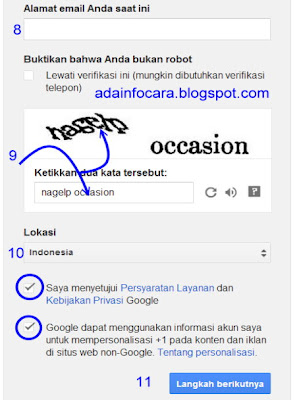
8. Alamat email anda saat ini : Dikosongkan juga bisa
9. Kotak verifikasi : (Bila dicentang maka masukanlan kata verifikasi yang ada tersebut, kalau tidak kalian centang, maka konfirmasi email gmail ANDA akan dikirim lewat no. telepon yang anda masukkan tadi)
10. Pilih lokasi tempat tinggal
dan centang kotak persetujuan persyaratan
11. Klik ”langkah berikutnya” Bila pengisian formulir pendaftaran tidak ada yang salah maka akan terbuka halaman berikutnya seperti contoh dibawah ini : 

daftar gmail

Kemudian langsung aja klik Langkah Berikutnya untuk menuju keproses berikutnya.:

daftar gmail google

Bila halaman yang berikutnya muncul gambar seperti diatas maka akun anda sudah jadi, sekarang kelangkah berikutnya dengan cara klik Lanjutkan ke Gmail untuk menuju akun email google anda seperti dibawah ini:

google

Sampai halaman ini maka proses pembuatan akun google email anda sudah selesai, dan anda sekarang sudah mempunyai akun gmail, dan ternyata memang sangat mudah sekali buat email gmail (google mail ) indonesia. dan semoga bisa bermanfaat.
Lupa Password Facebook atau Kata Sandi Facebook (FB) dan berikut adalah cara mengembalikan akun dengan mudah. dengan ini andapun tidak perlu terlalu cemas, atau terburu-buru untuk membuat akun facebook baru lagi, tapi perlu dingat, dengan cara ini kamu harus ingat dengan alamat email dan pasword yang pernah anda gunakan untuk mendaftar pertamakali di facebook. karena nanti pasword yang baru akan dikirimkan melalui alamt email yang ada gunakan untuk mendaftar facebook tadi. Ok langsung aja di bawah ini adalah panduan tentang Lupa Kata Sandi Facebook (FB) anda.

Langkah Mengengebalikan Kata Sandi Facebook Anda

1. Silahkan masuk di www.facebook.com, dan pada bawah kolom kata sandi atau password terdapat Link untuk mereset password, link itu adalah “Lupa kata sandi anda?” , klik pada link tersebut.

 2. Setelah anda klik pada link “lupa kata sandi Anda?”, Lalu kamu akan diarahkan pada halaman reset password.


3. Masukkan kode capta yang tampil pada Kolom pertama, dan Pada kolom kedua masukkan Alamat email yang anda gunakan untuk login pada facebook.com. setelah itu tekan "LANJUTKAN" bila anda benar memasukan capta dan email maka akan muncul gambar seperti di bawah ini.
4. selanjutkan akan dijumpai halaman seperti di bawah ini, dan anda diminta untuk mengecek email anda, untuk mendapatkan kode reset konfirmasi yang akan dimasukkan pada kolom dibawah ini. untuk mengecek kotak masuk email anda, anda tidak perlu menutup jendela dibawah ini, karena nanti anda akan menggunakan lagi jendela dibawah ini.


 5. Kemudia Bukalah tab baru browser anda, dan login di alamat email kamu, kemudian buka kotak masuk email anda. anda akan mendapati kiriman email dari facebook. buka isi email tersebut. Pada contoh di bawah ini yang saya gunakan adalah email dari Gmail.com, karena saya mengunakan alamat email dari gmail.com, jika kamu menggunakan Yahoo.com, silahkan login ke yahoo.com, bukan ke gmail.com

 
6. isi email dari facebook akan tampil seperti gambar di bawah ini. ambil kode reset pada emal tersebut (lihat nomor yang saya lingkari).

 
7. Kemudian masukkan kode dari email tadi ke dalam kolom “kode reset konfirmasi” dengan cara copy lalu paste ke dalam kolom yang tersedia. dan jika sudah dimasukkan, silahkan klik tombol kirim.
 
8. jika kode benar, kamu akan mendapatkan jendela seperti gambar di bawah ini. jendela seperti gambar di bawah ini untuk membuat kata sandi baru. masukkan password baru kamu pada kolom “kata sandi baru”, kemudian ulangi lagi pada kolom “konfirmasi kata sandi”. kemudian tekan tombol "Ganti Kata Sandi"


Dan Bila sudah sampai diproses ini berarti akun anda telah aktif kembali dengan pasword yang baru. Itulah para pesbuker panduan tentang Lupa Password atau Kata Sandi Facebook (FB) dan semoga bisa menjadikan manfaat.


Layar/screen pada notebook bermasalah bisa jadi masalah bagi spAcer yang kesehariannya selalu dituntut untuk produktif dan selalu terkonek dengan internet. Layar merupakan salah satu komponen utama pada notebook yang sangat vital dan perlu dirawat dengan baik.
Tapi terkadang spAcer tidak selalu bekerja di lingkungan yang aman. Seringkali kita terpaksa harus bekerja di lingkungan yang ekstrem sehingga resiko notebook jatuh menjadi besar. Suatu kasus notebook terjatuh bisa menjadi sebab munculnya layar hitam. Meskipun saat ini banyak notebook sudah dilengkapi dengan fitur HDMI, koneksi menghubungkan notebook ke monitor eksternal juga kadang-kadang bermasalah.
Nah, bagaimana bila hal ini terjadi? Apa yang harus spAcer lakukan untuk menyelamatkan data-data penting yang disimpan di dalam notebook? Yuk, simak beberapa tips berikut.
Pertama, periksa tingkat kerusakan layar. Bisa jadi backlight pada notebook rusak, tetapi mungkin piksel pada layar masih utuh. Coba sinari layar dengan cahaya untuk melihat apakah spAcer masih dapat melihat gambar samar pada layar tersebut. Jika masih bisa dilihat, spAcer dapat mengaktifkan mode layar eksternal dengan menggunakan Windows Mobility Center. Caranya, klik menu Start (atau tekan Windows, X), lalu cari Eksternal Display.
Setiap notebook menggunakan tombol yang berbeda untuk mengaktifkan mode tersebut. oleh sebab itu, carilah kombinasi tombol khusus pada notebook Anda untuk mengaktifkan mode Eksternal Display tersebut.
Jika spAcer sulit untuk mengkoneksikan fitur HDMI pada notebook yang mungkin juga rusak saat terjatuh, cara terbaik untuk memindahkan data dari hard disk ialah dengan cara mengeluarkannya. Setelah itu tempatkan hard disk di USB enclosure atau drive caddy yang bisa Anda hubungan ke PC lain.
Asalkan spAcer belum pernah menggunakan enkripsi apapun, Anda bisa meng-copy file dari hard disk. Setelah itu, spAcer bisa membawa notebook tersebut ke gerai pemeliharaan resmi terdekat di kota Anda supaya bisa segera ditindaklanjuti.
Nah, itu dia tips sederhana memindahkan data dari notebook yang layarnya bermasalah. Tapi sebaiknya jika spAcer kurang paham betul dengan cara ini, segera hubungi customer care vendor notebook tersebut untuk mendapatkan pertolongan.

Antivirus untuk FlashDisk

Antivirus Untuk USB
Software  untuk USB  Flash Disk  Removable Storage
Berbagai macam Antivirus untuk USB , Flash Disk , iPod ™ , mp3 , mp4 , memoirs M2 , SD , microSD , Antivirus untuk Harddisk Portable .
Untuk melindungi penyebaran malware atau virus dari USB diperlukan perangkat lunak/software untuk mendeteksi keberadaan virus di dalam USB/Flashdisk.
Sebagai contoh virus autorun.inf / virus autorun.exe yang akan mengeksekusi/menjalankan suatu program  apabila USB di colokkan/disambungkan ke PC  akan
menggandakan dirinya menyebar luas di dalam Komputer, untuk mengurangi penyebaran malware di dalam USB atau PC di butuhkan software untuk  menangani
permasalahan tsb.
Berikut Ini List Software untuk USB / Flash Disk / Removable Storage / Hard Disk Portable yang gratis maupun berbayar :
1. Mx One Antivirus
mxone
Mx One Antivirus untuk USB ini dapat diperoleh 100%  Free.
Fitur Mx One Antivirus :
  • Mendeteksi Virus ,Worm , Trojans , Spyware , Riskware dan masih banyak lagi.
  • Sangat cepat menscan USB
  • Mendeteksi Virus yang tidak dikenal
Untuk mendapatkan USB Antivirus MX one ini dapat diperoleh di sini
2. Panda USB Vaccine - Antimalware and Vaccine for USB devices
panda

Panda USB Vaccine – Antivirus USB untuk memblock berbagai macam Malware yang masuk melalui USB, MP3 players, digital cameras, dan

sebagainya.

Panda USB Vaccine adalah solusi untuk melindungi PC anda dari penyebaran malware autorun.inf , mengizinkan pengguna untuk mendisable AutoRun feature 
computers ,USB drives media lainnya.:
Fitur Panda USB Vaccine  :
  • Sebagai perlindungan PC/Computer : Perlindungan  file AutoRun  yang berbahaya di dalam  (memory stick, CD, dsb.) baik terinfeksi maupun tidak.
  • Sebagai perlindungan USB devices: Perlindungan untuk removable USB devices, Perlindungan file AutoRun   dari sumber USB yang terinfeksi. Tool ini dapat mendisable File Autorun yang tidak dapat dibaca, yang sudah dimodifikasi  atau digantikan dengan kode Malware.
  • Panda USB Vaccine  : Sangat mudah digunakan untuk mendisable file AutoRun feature di Windows.
Untuk mendapatkan USB Antivirus ini dapat diperoleh secara gratis di sini
3. USB Drive Antivirus
USBDriveAntiVirus
Versi terakhirnya USB Drive Antivirus  adalah versi V3.02, tersedia dalam versi Standard version maupun portable version.
sayangnya software ini tersedia dalam versi trial  untuk memperolehnya secara full version anda harus membeli software tsb, tapi anda jangan kecewa anda dapat mencobanya dahulu silahkan download di sini
Fitur  USB Drive Antivirus  V3.02 :
  • Support Windows XP/Vista /Win 7
  • Support berbagai macam jenis USB Removable media
  • Mendeteksi dan membersihkan virus yang menginfeksi USB
  • Ukuran programnya kecil dan cepat untuk menscan USB
  • Kompatibel dengan antivirus lainnya
  • Mudah digunakan
  • Mendeteksi dan menghapus  new folder.exe autorun virus
  • Dapat MeRecovery data dan folder yang hilang di dalam USB drive
4.  Naevius USB Antivirus (version 2.1).
usb_antivirus
Naevius USB Antivirus adalah alat yang melindungi USB  Anda dari autorun-virus. Naevius USB Antivirus 2.1 adalah   aplikasi antivirus yang melindungi PC Anda dari semua jenis malware yang berada di USB drive terhubung ke sistem Anda.
Fitur Naevius USB Antivirus :
  • Melindungi PC anda dari Trojans, spyware, worms lewat USB storage.
  • Kompatibel dengan antivirus lainnya sebagai contoh : BitDefender, Nod32, Kaspersky, AVG, Norton, McAfee, Panda, AVAST etc.
  • Real Time Protector
sayangnya software ini tersedia dalam versi trial  untuk memperolehnya secara full version anda harus membeli software tsb, tapi anda jangan kecewa anda dapat mencobanya dahulu silahkan download di sini
5. TrustPort Antivirus USB Edition 2013  ver 13.0.8.5098
TrustPort_Antivirus_USB_2013
TrustPort Antivirus USB Edition adalah perangkat lunak keamanan yang dirancang untuk melindungi drive USB, tetapi juga menyediakan perangkat yang didedikasikan untuk memindai sistem lokal dan komputer lain dalam jaringan.
Real Time protector  permanen penjaga removable drive USB  dari serangan malware.
  • Fitur dari "TrustPort Antivirus USB Edition":
    Sebagai Antivirus dan antispyware:
    Media penyimpanan dilindungi oleh pada kontrol akses untuk perangkat usb yang terhubung ke komputer. Perangkat lunak ini memonitor semua file yang disimpan dan tidak akan membiarkan menyalin setiap kode berbahaya. Selain itu, media juga dapat digunakan sebagai antivirus portabel, yang dapat digunakan untuk memonitor setiap komputer di jaringan.
    Proactive protection:
    · Perlindungan proaktif mampu mengenali malware sesuai dengan perilaku yang mencurigakan atau strukturnya.
  • Encryption and shredding:
    · Perangkat lunak ini dapat mengenkripsi dan mendekripsi semua data Anda
  • Broad compatibility:
    · Perangkat lunak ini dapat diinstal pada berbagai jenis media penyimpanan. Yang paling banyak digunakan adalah USB flash drive, tetapi juga dapat digunakan pada kartu memori, dan juga U3 smart drive. Ini adalah versi khusus dari flash drive, yang memiliki manajemen sendiri program dari aplikasi yang dapat dijalankan pada komputer host. Antivirus ini sepenuhnya kompatibel dengan U3 smart drive.
sayangnya software ini tersedia dalam versi trial untuk memperolehnya secara full version anda harus membeli software tsb, tapi anda jangan kecewa anda dapat mencobanya dahulu silahkan download di sini
6. USB Flash Drive Autorun Antivirus
pic1 
Sebuah solusi antivirus untuk USB Flash drive untuk perlindungan terhadap virus autorun.inf.  Dilengkapi dengan alat inbuilt beberapa seperti Task Manager untuk mengelola
program berjalan, Autorun Suppressor untuk sementara menonaktifkan autorun sementara ketika memasukkan drive. Dan fitur Sistem perbaikan untuk memperbaiki fungsi
sistem rusak akibat infeksi virus.
  • Fitur dari "USB Flash Drive Autorun Antivirus":
    Scan lebih cepat ,Delete lebih cepat:
    · Scan lebih cepat mudah untuk menghapus virus dari hard drive\
  • Imunisasi System:
    · System Repair
    · Fitur System repair  untuk memperbaiki fungsi system Windows yang rusak akibat virus, seperti hidden files not showing, ctr+alt+del tidak bisa di jalankan
  • Tools:
    Autorun Suppressor untuk sementara menonaktifkan autorun sementara ketika memasukkan drive.
  • Task Manager:
    · Task Manager untuk memonitor  programs yang berjalan
sayangnya software ini tersedia dalam versi trial  untuk memperolehnya secara full version anda harus membeli software tsb, tapi anda jangan kecewa anda dapat mencobanya dahulu silahkan download di sini
Silahkan Anda mencoba  software tsb diatas, mau yang berbayar ataupun gratis free terserah anda.
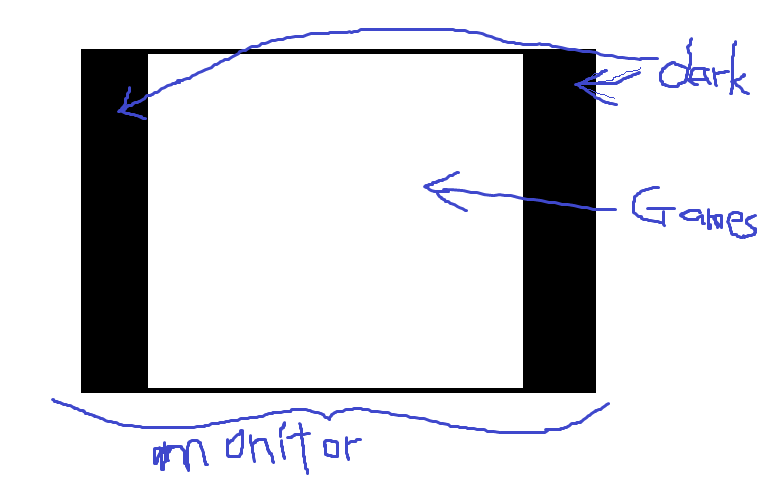
Saya mendapatkan masalah kecil saat mengganti windows, dan masalahnya berhubungan dengan fungsi hiburan laptop saya. Tidak bisa Fullscreen saat bermain game tertentu. Padahal resolusi game dan monitor sudah serasi. Biasanya masalah ini hanya terjadi pada Windows 7.
Setelah saya mencari di beberapa forum, saya tetap tidak menemukan penyelesaiannya, tetapi tidak ada yang bisa menyelesaikan masalah saya. Saya memposting artikel ini bukan untuk menanyakan hal yang sama, tetapi untuk membantu kalian yang masih belum menemukan jawaban.

Caranya sangat mudah, dan sebenarnya ada 3 cara, tetapi saya hanya akan memposting 2 cara karna cara yang terakhir mengharuskan kita mengedit register. Berikut caranya:

Bagi yang menggunakan Nvidia:
  • Klik kanan desktop kamu
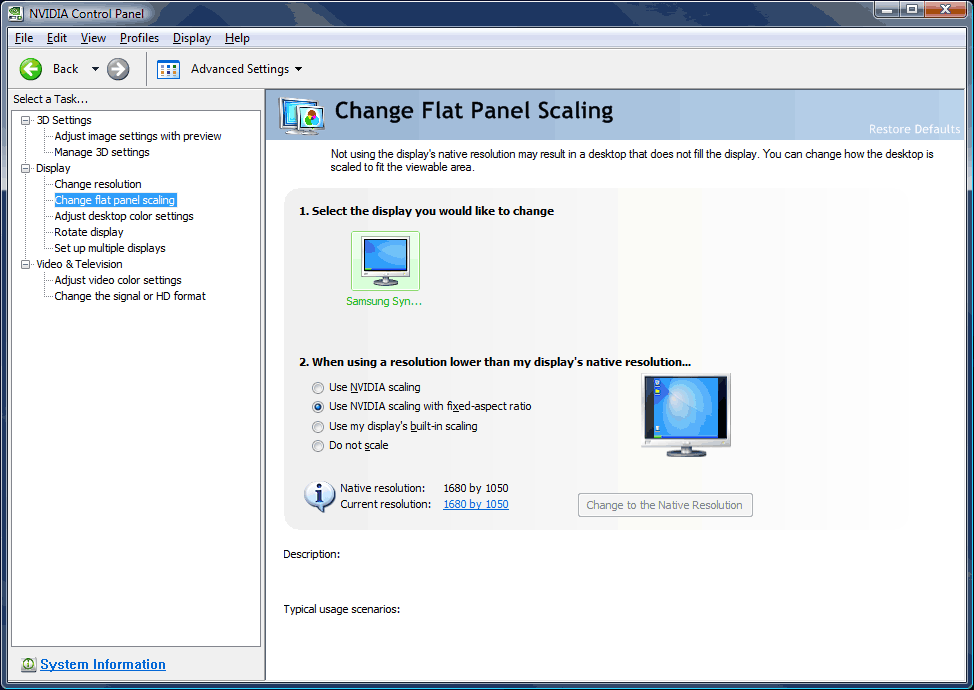
  • Buka Nvidia control panel
  • Lalu pilih Advance setting
  • Arahkan di tab Display pilih Change flat panel scaling  
    • Pilih Do not scale
    • Kalau tidak bisa pilih Use Nvidia Scaling
    • Close Nvidia control panel
    Selesai...   


Bagi yang menggunakan Intel Graphics Media Accelerator(GMA) Driver for Mobile:

  •  
      • Klik kanan pada logo Intel GMA pada Taskbar
      • Pilih Graphics option
      • Pilih Panel Fit
      • Pilih Full Screen (No Border)
      Tahap awal selesai, tapi masih ada tahap kedua.
      • Klik kanan pada logo Intel GMA pada Taskbar
      • Pilih Graphics Properties...
      • Klik Video Setting
      • Klik tab Video Scaling                              
                                                                               
    • Tandai kotak Enable
    • Lalu Jadikan Distortion Level menjadi 100%
    • Klik Ok
    • Selesai...

    Jika Intel GMA Anda Seperti gambar di atas silahkan kirimkan screen shot Video Overlay, atau jika Anda bisa menyelesaikan sendiri saya bersyukur. E-mail: gdeporas@yahoo.com


Sering terjadi dimana kita secara tidak sadar menghapus data atau file penting di komputer, flashdisk, atau memory card kita. Jika kita menghapus file komputer seperti biasa mungkin masih bisa tetolong karena file yang masuk di recycle bin masih bisa kita restore kembali. Namun jika kita gunakan tombol Shift + Del, haduh… gimana yah?
Jika hal di atas terjadi, kita butuh software recovery data untuk mengembalikan semua data-data kita yang pernah terhapus atau hilang. Ada banyak software gratis yang tersedia di internet yang bisa kita gunakan. Kita tinggal memilih mana yang terbaik menurut kita. Saya sendiri memiliki beberapa software untuk mengembalikan data yang hilang dan yang paling sering saya gunakan adalah Recuva.Di bawah ini akan saya sajikan beberapa software untuk mengembalikan data yang hilang  yang bisa didownload secara gratis


 1.Recuva
Recuva  merupakan freeware Windows utility untuk memulihkan file yang dengan sengaja atau tidak sengaja kita hapus dari komputer termasuk memulihkan data yang sudah tidak ada lagi di recycle bin dan file yang terhapus pada flashdisk atau memory card kita. Recuva juga bisa mengembalikan file yang telah dihapus oleh bug, crash dan virus. Penggunaannya sangat mudah dan dilengkapi dengan preview untuk melihat file yang akan kita pulihkan misalnya pada jenis file gambar. Recuva juga masih satu produk dengan software CCleaner yang dibuat oleh Piriform yang telah banyak dipakai oleh pengguna komputer. Software ini tersedia dalam dua versi, versi installer dan portable. Silahkan downloada Recuva langsung di website resminya.

Download Recuva: http://www.piriform.com/recuva/download/standard (3,26 MB)
Untuk yang versi portable: http://www.piriform.com/recuva/download/portable

2.Undelete Plus
Sama halnya dengan Recuva, Undelete Plus juga didesain dengan tampilan yang mudah untuk digunakan. Beberapa fungsi ypada Undelete Plus meliputi;
- memulihkan dokumen, foto, video, musik dan email.
- cepat memulihkan file yang telah dikosongkan dari Recycle Bin.
- memulihkan file setelah kesalahan partisi hard drive.
- memulihkan file setelah diformat dengan sengaja bahkan bisa memulihkan file pada windows setelah install ulang
- memulihkan file dari Hard Drives, Drive Thumb USB, Media Kamera Kartu, Floppy Disk, dan media penyimpanan lainnya.

Download Undelete Plus: http://undeleteplus.com/ (2,02 MB)
3. Pandora Recovery
Untuk menggunakan Pandora Recovery yang perlu diperhatikan adalah saat kita merestore kembali file-file yang terhapus ataupun hilang agar menempatkannya pada disk yang berbeda dengan disk yang kita pulihkan. Misal kita akan mengembalikan beberapa file dari disk D, maka file yang kita pulihkan lebih baik disimpan pada disk E. Namun sangat disarankan untuk dipulihkan pada portable memory seperti flashdisk, memory card, hardisk portable, dsb. Menurut situs pengembangnya hal ini dimaksudkan agar tidak menyebabkan hilangnya sebagian dari file yang kita hapus.
Download Pandora Recovery: https://admin.pcpandoralive.com/bin/PandoraRecovery.exe (3,2 MB)
4. Restoration
Resoration jua mudah untuk digunakan dan software ini tidak memerlukan instalasi alias portable. Ukurannya juga lumayan kecil hanya 1,01 MB.
Download Restoration: http://www.snapfiles.com/get/restoration.html (1,01 MB)
Sebenarnya masih banyak lagi software-software yang berfungsi untuk mengembalikan data kita yang hilang, misalnya saja getdataback, testdisk, pc inspector, photorec, dsb.Namun disini yang saya jelaskan hanya beberapa software saja yang mudah untuk digunakan. Jika ada yang memiliki referensi lain yang lebih baik, silahkan berbagi pengalaman pada komentar di bawah.
Yang perlu diketahui adalah tidak semua file bisa kita kembalikan dengan software-software di atas. Dan langkah yang paling tepat untuk menggunakan software untuk mengembalikan data adalah sesegera mungkin saat kita teringat ada file yang pernah kita hapus dari komputer kita, dalam artian file tersebut tidak terlalu lama terhapus.

Membuat sistem mematikan aplikasi Not Responding secara otomatis

Assalamualaikum wr.wb
Pernahkah anda mengalami suatu kejadian, dimana software atau aplikasi yang anda jalankan tiba-tiba diam dan tidak merespon perintah? mungkin ini disebabkan oleh banyak hal. Pada umumnya di sebabkan oleh ketidak cocokanya logika pada source code programnya, atau ada kerusakan pada programnya sendiri. Jika sudah not responding, maka Windows akan memberikan pemberitahuan yang berisi perintah mengenai tindakan yang akan dilakukan pada program yang error. Biasanya tentang End Task atau Send Error


Kali ini kita akan membuat system Windows agar otomatis mematikan atau menutup aplikasi yang tidak merespon. Langkah-langkahnya cukup mudah. Kita hanya bermain di registry saja.
1. Buka regedit ( Start > Run > Regedit )
2. Lalu masuk pada path:
HKEY_CURRENT_USER\Control Panel\Desktop
Lalu buat sebuah String Value ( Klik kanan > New > String Value), kemudian rename String Value yang baru anda buat dengan nama : AutoEndTasks
Kemudian isi dengan angka 1.
2. Masuk lagi ke path:
HKEY_USERS\.DEFAULT\Control Panel\Desktop
Lalu lakukan hal yang sama dengan langkah ke 2. Buat sebuah String Value baru dan rename dengan AutoEndTasks
kemudian isi dengan angka 1.

Jika anda sudah menemukan AutoEndTasks, langsung buka saja dan isi dengan angka 1. Dalam beberapa kasus, String Value AutoEndTasks sudah ada.
Melalui cara ini, aplikasi atau program yang anda jalankan kemudian tidak merespon, secara otomatis akan di tutup oleh system.
Dari saya cukup sekian. Terimakasih.

http://software4ku.wordpress.com

Total Tayangan Halaman

Test Footer 2

Template Information

Pengikut